
Klonazio sistemen sarrera
1 Diskoen klonazioa
Diskoen klonazioa disko gogor baten edo partizio baten kopia zehatza egitea da, honako hauek barne:
- Partizioen egitura
- Sistema eragilea
- Instalatutako programak
- Konfigurazioak
- Fitxategiak eta datuak
Klonazioa honela egin daiteke:
- Diskotik diskora (zuzeneko kopia):
- Disko oso bat beste disko batera kopiatzen da.
- Helburuko diskoak gutxienez jatorrizkoaren tamaina bera izan behar du.
- Helburuko diskoa berehala erabiltzeko prest geratzen da.
- Bi diskoak aldi berean konektatuta egotea beharrezkoa da.
- Ez da tarteko fitxategirik sortzen.
- Ekipamendu berean egin daiteke, diskoen barne-abiadura aprobetxatuz eta botila-leporik gabe, edo disko gogor batetik USB bidez konektatutako beste batera.
- Diskotik irudi batera:
- Fitxategi bat sortzen da geroago erreztaurazio egin ahal izateko.
- Fitxategi hori beste gailu batean gorde daiteke (USB, NAS, zerbitzaria).
- Denboran zehar hainbat fitxategi sor daitezke, jatorrizko sistemaren bilakaera gordetzeko.
1.1 Diskoen klonazioaren erabilera nagusiak
Klonazioa oso erabilia da etxeko zein enpresa-inguruneetan. Bere erabilera nagusiak hauek dira:
- Sistema oso bat azkar berreskuratzeko aukera ematen du hutsegite larriak gertatuz gero.
- Disko batetik bestera aldatzea:
- Mota-aldaketagatik (HDDtik NVMe-ra).
- Disko zaharra berriarekin ordezkatzea.
- Biltegiratze-ahalmena handitzea (eta sistema berrinstalatzeko/konfiguratzeko denbora aurreztea).
- Enpresa-inguruneetan:
- Ereduzko ekipo bat konfiguratzen da.
- Ondoren, hainbat ordenagailutan klonatzen da.
- Instalazio errepikakorretan denbora aurrezten da.
Klonazio-sistemek sistema oso baten segurtasun-kopia izaten lagun dezaketen arren, komeni da ez izatea sistema bakarra eta beste tresna batzuekin osatzea.
Diskoen klonazio-sistemek segurtasun-kopia oso bat izaten lagun dezakete, baina ez luke sistema bakarra izan behar.
2 Klonazio-tresnak
Diskoen klonazioa eta irudiak sortzeko tresna ugari daude. Ezagunen artean honako hauek nabarmendu ditzakegu:
Beste asko ere badaude, batzuk ordainpekoak eta beste batzuk aukera gehiago dituztenak… baina dokumentu honetan Software Librea den Clonezillan zentratuko gara.
3 Klonazio ondorengo urratsak
Sistema baten klonazioa egin ondoren, baliteke aldaketa batzuk egin behar izatea, klona egin den ekipo motaren arabera. Adibidez:
- Ekipoaren izena aldatzea: sare batean ez luke inoiz egon behar hostname bera duten bi ekipo, arazoak saihesteko.
- IP helbidea aldatzea: erabiltzaile-ekipo bat bada, normalean ez da estatikoa izango, baina egiaztatu egin behar da.
- Erabiltzaileak sortzea / ekipoa domeinuan sartzea: baliteke erabiltzaileak sortu behar izatea edo, Windows bada enpresa-sare batean, domeinuan sartu behar izatea.
- Kasu honetan, aurretik Sysprep exekutatu beharko da.
Clonezillaren sarrera
4 Clonezilla
Clonezilla Software Librea den tresna bat da, disko eta partizioen klonazioa eta irudiak sortzea helburu duena. GNU/Linuxen oinarrituta dago eta normalean sistema abiarazgarri batetik (USB) exekutatzen da, sisteman instalatu beharrik gabe.
Oso erabilia da honako eremu hauetan:
- Sistema-administrazioa
- Ikastetxeak
- Enpresak
- Informatika-laborategiak
- Zerbitzu teknikoak
Clonezillak barne-tresnak erabiltzen ditu erabilitako blokeak bakarrik kopiatzeko; horrek prozesua eraginkorragoa egiten du sektorez sektoreko kopia tradizional batekin alderatuta. Horri esker, printzipioz klonazioa azkarrago egiten da eta irudi bat sortuz gero, jatorrizko disko gogorrak baino leku gutxiago okupatzen du.
4.1 Bertsioak
Clonezillak bi bertsio nagusi ditu:
- Clonezilla Live:
- Ekipo bakarra klonatzeko diseinatuta dago.
- USB edo CD/DVD bidez exekutatzen da.
- Mantentze teknikorako aproposa da.
- Irudiak sortu eta errestaurazio egiteko aukera ematen du.
- Fitxategi-sistema ugari onartzen ditu.
- Clonezilla Server Edition:
- Hainbat ekipo aldi berean klonatzeko aukera ematen du.
- Multicast teknologia erabiltzen du.
- Sare-azpiegitura behar du.
- Enpresa edo hezkuntza-inguruneetarako pentsatuta dago.
Dokumentu honetan Live-stable bertsioan (3.3.1 bertsioa) zentratuko gara; deskarga daiteke bere deskarga-orrian.
5 Clonezillaren oinarrizko erabilera
Clonezillaren ISOa deskargatu ondoren, gomendagarriena da Ventoy duen USB bat erabiltzea ekipoa hortik abiarazteko. Horretarako, beharrezkoa izango da UEFI sisteman aldaketak egitea.
Abiaraztean honelako menu bat agertuko zaigu; hau, funtsean, Linuxen GRUB abio-menua da, aukera desberdinekin moldatua:
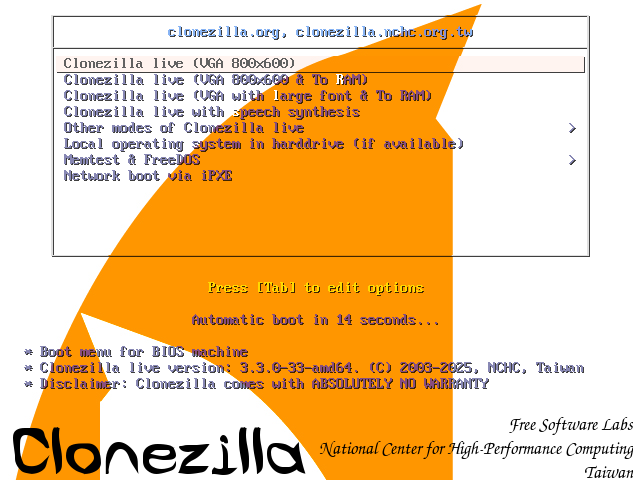
Lehenengo aukera hauta dezakegu, eta sistema eragilea kargatuko du (oinarrian Debian duena). Sistema honek martxan dagoen ekipoaren hardwarea detektatuko du. Sistemaren hizkuntza aukeratzeko eta teklatua aldatzeko aukera emango digu (lehenetsita ingelesez dago), eta ondoren honako menu hau erakutsiko digu:
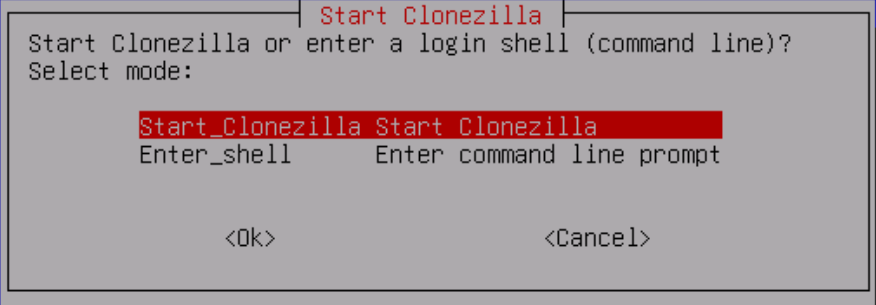
Clonezilla lehenago erabili badugu edo komandoak ezagutzen baditugu, terminal batera (Enter_shell) sar gaitezke azkarrago lan egiteko. Bestela, Start_Clonezilla aukera hautatzen badugu, honako menu honetara eramango gaitu:
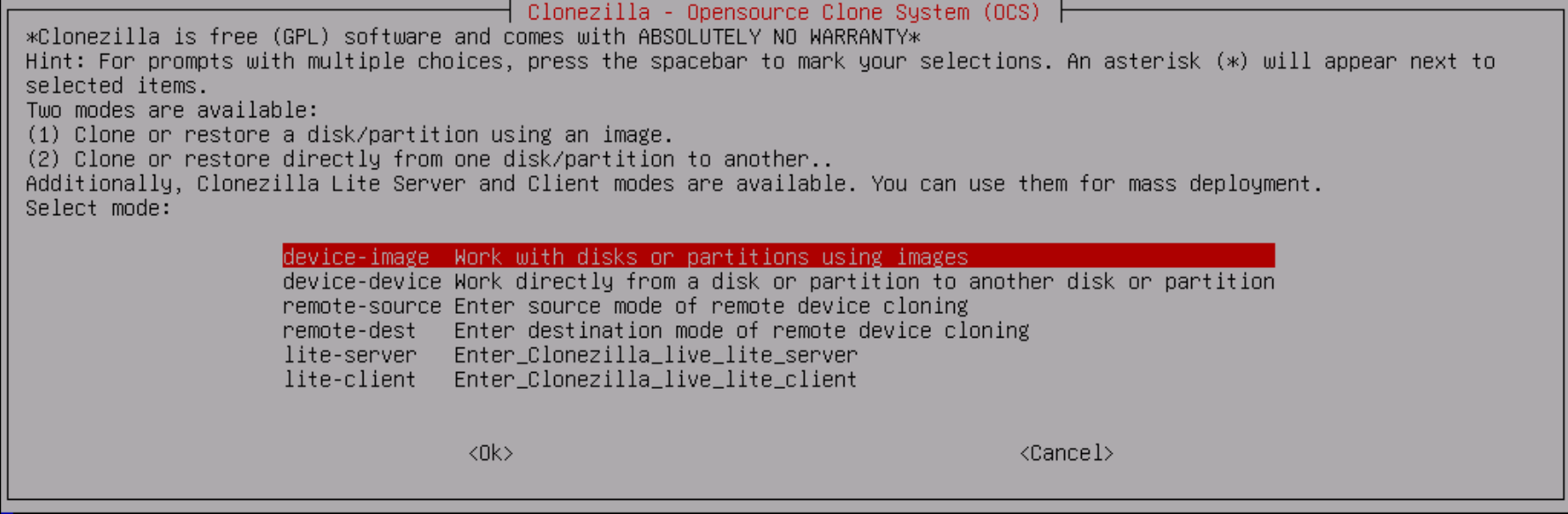
Menu honek lau aukera ditu, eta jarraian azalduko ditugu.
5.1 Device-image
Aukera hau disko gogor oso baten edo haren partizio baten irudia sortzeko da, edo dagoeneko sortuta dugun irudi bat disko edo partizio batean errestauratzeko.
Erabili edo sortuko dugun irudia nonbait egon behar da; beraz, hainbat euskarri aukeratzeko aukera ematen digu:
- Konektatutako gailu bat (beste disko gogor bat edo USB bat)
- SSH zerbitzari bat
- Fitxategi-zerbitzari bat (Samba, NFS, WebDav)
- AWSko S3 bucket bat
5.2 Device-device
Aukera honek disko edo partizio bat beste disko edo partizio batera klonatzeko aukera ematen du, betiere ekipo berean badaude. Oso garrantzitsua da argi izatea zein den datuen jatorrizko diskoa eta zein den helburuko diskoa (azken honek bere edukia guztiz ezabatuko du).
Kontu handiz hautatu behar dira jatorrizko eta helburuko diskoa/partizioa. Nahasten bagara, datu guztiak galduko ditugu!
5.3 Remote-source
Aukera honekin zerbitzari bat sortuko dugu, eta honek disko/partizio lokal bat klonatzeko aukera emango du. Ondoren, bezero bat konektatzeko zain geratuko da (hau izango da hautatutako edukia jasoko duen helburuko ekipoa).

Aukera hau hautatzean, lehenik diskoa edo partizioa aukeratu beharko dugu, eta ondoren haren egoerari buruzko hainbat galdera egingo dizkigu.
5.4 Remote-dest
Aukera hau hautatu behar da datuak idatzi nahi ditugun helburuko ekipoan. Jatorrizko zerbitzariaren IP helbidea eskatuko digu, eta partizio bat ala disko oso bat leheneratu nahi dugun galdetuko digu.
5.5 Lite-server eta Lite-client
Aukera hauek aurrekoen antzekoak dira, baina ekipoen klonazio masiboa egiteko erabiltzen dira. Sare isolatu batean bagaude, Clonezilla lite-server gai da bere DHCP eta PXE zerbitzaria zabaltzeko, bezeroak automatikoki autokonfigura daitezen eta klonazio-prozesua automatikoki has dezaten.
Windows klonatzea
6 Sysprep - Gure sistema prestatzen
Windows instalatzean (bai Server bertsioan bai mahaigainekoan), segurtasun-identifikatzaile bat sortzen da (SID, Security IDentifier), baita PC horri berezko beste informazio espezifiko bat ere, gure azpiegituran bakarra izan behar duena.
Informazio hori ekipo bakoitzerako bakarra izan behar denez, eragina du sistema-irudi bat sortu nahi dugunean, gure sare osoan instalazio masiboa egiteko oinarri gisa erabiliko badugu.
Adibidez, klonatutako ekipo bat Active Directory batean sartzen saiatzen bagara, honako errorea agertuko zaigu:
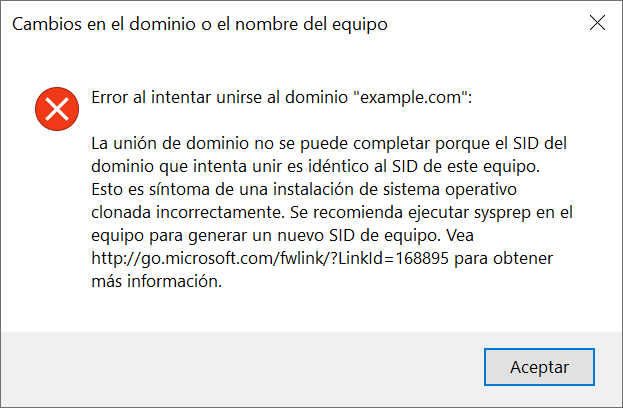
Horregatik, Microsoftek Sysprep aplikazioa txertatzen du; honek informazio espezifiko hori ezabatzeaz arduratzen da. Honako bidean aurkitzen da: “%WINDIR%\system32\sysprep\sysprep.exe”, eta bai kontsolatik bai ingurune grafikotik exekutatu daiteke.
Sysprep-ek ematen dizkigun funtzio nagusiak honako hauek dira:
- Windows irudiaren PCari dagokion informazio espezifikoa ezabatzen du, SID-a barne. Horri esker, beste ekipo batzuetan aplika daitezkeen irudiak sor daitezke.
- Ekipoaren driver espezifikoak desinstalatzen ditu (baina ez ditu ezabatzen).
- PCa OOBE (Out-of-Box Experience) moduan abiarazteko prestatzen du. Sistema honek ekipoa instalazioa eginda uzten du, erabiltzaile batek lehen aldiz piztuko balu bezala.
- “Desatenditutako” konfigurazioa ahalbidetzen du, konfigurazio-erantzunak dituen fitxategi bat gehituz.
Exekutatzeko modurik errazena Windows arakatzailearen bidez dagokion bidera joatea eta klik bikoitza egitea da:
Ikus daitekeen bezala, Sysprep-ek hainbat aukera eskaintzen dizkigu exekuzioan hautatzeko:
- Sistemaren garbiketa-ekintza:
- OOBE konfigurazioa hastea. Aurretik azaldua.
- Sistemaren auditoria modua hastea. Auditoria moduak OOBE saihesteko aukera ematen du, Administratzaile baimenekin sartzeko eta irudian konfigurazioak eta instalazioak egiteko. Informazio gehiago
- Generalizatu: Aukera honek ekipoari dagokion informazio espezifikoa ezabatzen du.
- OOBE konfigurazioa hastea. Aurretik azaldua.
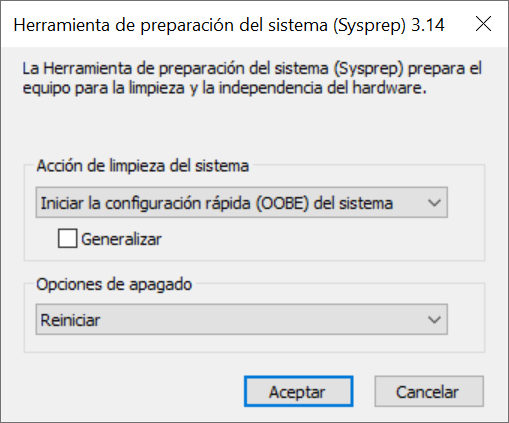
Irudi bat sortu nahi badugu edo makina bat klonatu nahi badugu, generalizatu aukera erabili behar dugu.
- Itzaltzeko aukerak: Sysprep exekutatu ondoren zer egin.