
Introducción a los sistemas de clonación
1 Clonación de discos
La clonación de discos es el proceso mediante el cual se realiza una copia exacta de un disco duro o de una partición, incluyendo:
- Estructura de particiones
- Sistema operativo
- Programas instalados
- Configuraciones
- Archivos y datos
La clonación puede realizarse:
- De disco a disco (copia directa):
- Se copia un disco completo a otro disco.
- El disco de destino tiene que ser al menos del mismo tamaño que el original
- El disco destino queda listo para usarse inmediatamente.
- Requiere que ambos discos estén conectados al mismo tiempo.
- No genera un archivo intermedio.
- Se puede hacer en un mismo equipo aprovechando la velocidad interna de los discos sin cuellos de botella, o de un disco duro a otro conectado por USB.
- De disco a imagen:
- Se genera un archivo para poder realizar la restauración más tarde.
- Ese archivo puede almacenarse en otro dispositivo (USB, NAS, servidor).
- Se pueden generar distintos archivos a lo largo del tiempo para guardar cómo ha evolucionado el sistema original.
1.1 Usos principales de la clonación de discos
La clonación es muy utilizada en entornos domésticos y empresariales. Sus principales usos son:
- Permite recuperar rápidamente un sistema completo ante fallos graves.
- Cambiar de un de disco duro a otro:
- Por cambio de tipo (de HDD a NVMe).
- Sustitución de disco antiguo por uno nuevo.
- Ampliación de capacidad de almacenamiento (y ahorrar el tiempo de reinstalación/configuración del sistema).
- En entornos con empresariales:
- Se configura un equipo modelo.
- Se clona en múltiples ordenadores.
- Ahorra tiempo en instalaciones repetitivas.
Aunque los sistemas de clonación pueden ayudar a tener una copia de seguridad de un sistema completo, es conveniente que no sea el único y esté acompañado de otras herramientas.
Los sistemas de clonación de discos pueden ayudar a tener una copia de seguridad completo, pero no debería ser el único sistema.
2 Herramientas de clonación
Existen múltiples herramientas para realizar clonación e imágenes de disco. Entre las más conocidas podemos destacar:
Hay muchas más, algunas siendo de pago, con más opciones que otras… pero en este documento nos vamos a centrar en Clonezilla que es Software Libre.
3 Pasos post-clonación
Tras realizar la clonación de un sistema quizá sea necesario realizar alguna modificación, que dependerá del tipo de equipo del que se haya realizado el clon. Por ejemplo:
- Cambiar el nombre de equipo: dentro de una red no debería haber nunca dos equipos con el mismo hostname para evitar problemas.
- Cambiar la dirección IP: si es un equipo de usuario la dirección no estará configurada de manera estática, pero habría que comprobarlo.
- Crear usuarios / meter equipo en dominio: quizá sea necesario crear usuarios o si es un Windows en una red empresarial, meterlo en dominio.
- En este caso, antes habrá que ejecutar Sysprep.
Introducción a Clonezilla
4 Clonezilla
Clonezilla es una herramienta de Software Libre diseñada para la clonación y creación de imágenes de discos y particiones. Está basada en GNU/Linux y se ejecuta normalmente desde un sistema arrancable (USB), sin necesidad de instalarla en el sistema.
Es ampliamente utilizada en:
- Administración de sistemas
- Centros educativos
- Empresas
- Laboratorios informáticos
- Servicios técnicos
Clonezilla utiliza herramientas internas para copiar únicamente los bloques utilizados, lo que hace el proceso más eficiente que una copia sector por sector tradicional. Esto hace que en principio la clonación se realice más rápido y en caso de generar una imagen ocupe menos espacio que el disco duro de origen.
4.1 Versiones
Clonezilla dispone de dos versiones principales:
- Clonezilla Live:
- Diseñada para clonar un único equipo.
- Se ejecuta desde USB o CD/DVD.
- Ideal para mantenimiento técnico.
- Permite crear imágenes y restaurarlas.
- Soporta múltiples sistemas de archivos.
- Clonezilla Server Edition:
- Permite clonar múltiples equipos simultáneamente.
- Utiliza tecnología multicast.
- Necesita infraestructura de red.
- Pensada para entornos empresariales o educativos.
En este documento nos vamos a centrar en la Versión Live-stable (la versión 3.3.1) que se puede obtener en su página de descarga.
5 Uso básico de Clonezilla
Una vez descargada la ISO de Clonezilla lo ideal es hacer uso de un USB con Ventoy para arrancar el equipo con él. Para ello habrá que realizar cambios en el sistema UEFI.
Al arrancar nos mostrará un menú como el siguiente, que realmente es el menú GRUB de arranque Linux modificado con distintas opciones:
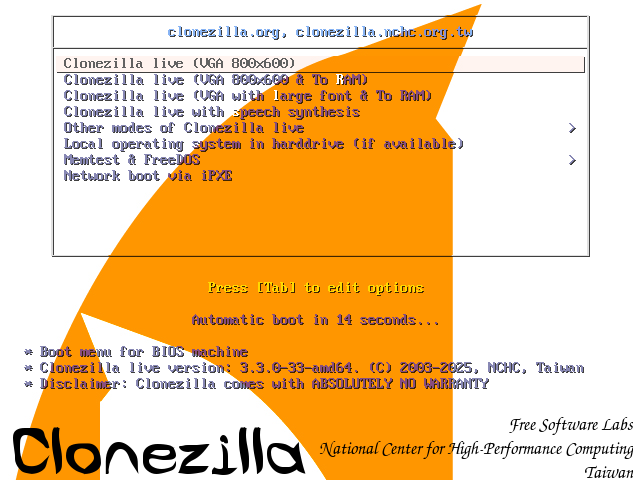
Podemos elegir la primera opción y cargará el sistema operativo (basado en Debian) que detectará el hardware del equipo en el que está corriendo. Nos permitirá elegir el idioma del sistema y cambiar el teclado (por defecto en inglés), para después mostrarnos el siguiente menú:
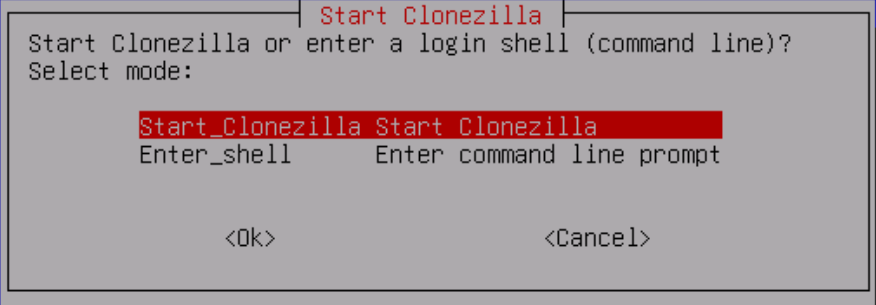
Si ya hemos usado alguna vez Clonezilla o conocemos los comandos, podemos acceder a un terminal (Enter_shell) para poder usarlo de manera más rápido. Si por el contrario elegimos la opción Start_Clonezilla, que nos llevará al siguiente menú:
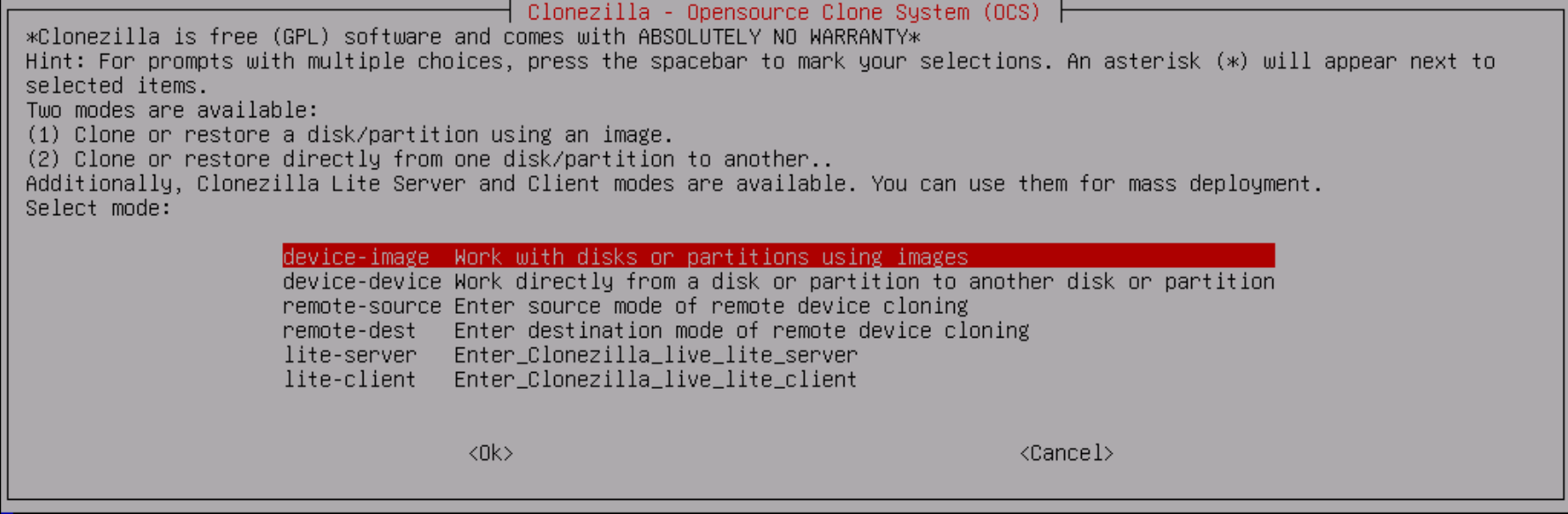
Este menú cuenta con cuatro opciones que vamos a detallar a continuación.
5.1 Device-image
Esta es la opción para crear una imagen de un disco duro completo o una partición del mismo, o usar una imagen que ya tenemos hecha para volcarla a un disco o partición.
La imagen que vamos a utilizar, o crear, debe estar en alguna parte, y por tanto nos permite elegir entre distintos medios:
- Un dispositivo conectado (otro disco duro o un USB)
- Servidor SSH
- Servidor de ficheros (Samba, NFS, WebDav)
- Un bucket S3 de AWS.
5.2 Device-device
En esta opción nos permite clonar un disco o partición a otro disco o partición que esté en el mismo equipo. Es importante no confundir cuál es el disco de origen de los datos y cuál es el destino (que borrará todo su contenido).
Hay que tener cuidado al seleccionar el disco/partición origen y destino. ¡Si nos confundimos perderíamos todos los datos!
5.3 Remote-source
Con esta opción generaremos un servidor que nos permitirá clonar un disco/partición local y se quedará a la espera de que un cliente se conecte (que será el destino donde se clonará el contenido seleccionado).

Al elegir esta opción deberemos seleccionar el disco/partición y después nos hará una serie de preguntas acerca del estado del mismo.
5.4 Remote-dest
Esta será la opción que debemos elegir en el equipo destino donde queremos escribir los datos. Nos pedirá la IP del servidor origen de los datos y si queremos restaurar una partición o un disco completo.
5.5 Lite-server y Lite-client
Estas opciones son similares a la anterior, pero sirven cuando queremos hacer un clonado masivo de equipos. Si estamos en una red aislada, Clonezilla lite-server es capaz de desplegar su propio servidor DHCP y PXE para que los clientes se autoconfiguren y empiecen con el clonado automáticamente.
Clonar Windows
6 Sysprep - Preparando nuestro sistema
Durante la instalación de Windows (tanto la versión Server como de escritorio), se genera un identificador de seguridad (SID, de Security IDentifier ), y otra información específica del PC que debe ser única dentro de nuestra infraestructura.
Como esa información debe ser única por equipo, afecta a la hora de querer crear una imagen de sistema que nos sirva como base para realizar una instalación masiva en toda nuestra red.
Por ejemplo, si intentamos meter un equipo clonado a un Active Directory nos dará el siguiente error:
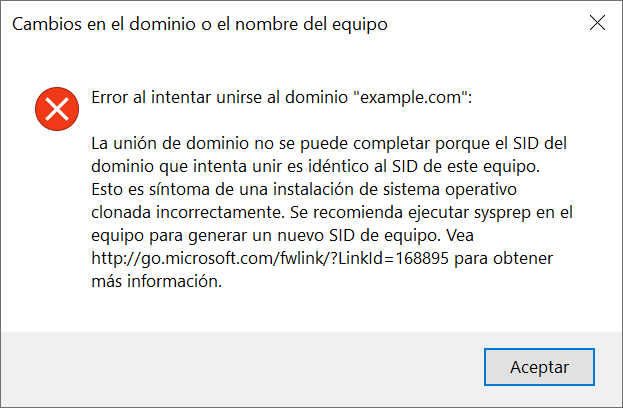
Es por eso que Microsoft incorpora la aplicación Sysprep, que se encarga de eliminar esa información específica. Se encuentra en la ruta “%WINDIR%\system32\sysprep\sysprep.exe” y puede ser ejecutado tanto en consola como en entorno gráfico.
Las funciones principales que nos permite Sysprep son:
- Borra la información específica del PC de la imagen de Windows, incluyendo el SID. Esto permite crear imágenes que pueden ser aplicadas a otros equipos.
- Desinstala (pero sin borrar) drivers específicos del equipo.
- Prepara el PC para ser arrancado en modo OOBE (Out-of-Box Experience). Este sistema deja el equipo con la instalación preparada como si un usuario arrancase por primera vez.
- Permite configuración “desatendida”, añadiendo un fichero con las respuestas de configuración.
La manera más sencilla de ejecutarlo es yendo a la ruta mediante el explorador de Windows y haciendo doble click:
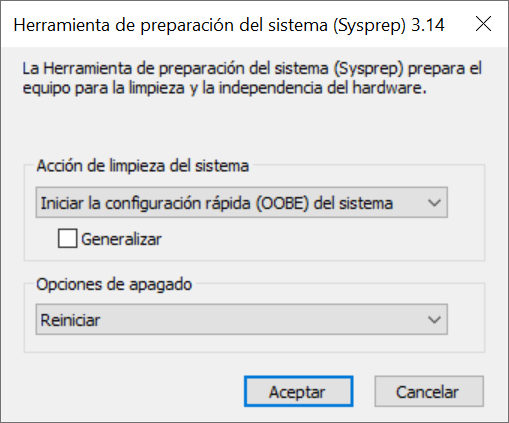
Tal como se puede ver, Sysprep nos ofrece una serie de opciones que podemos elegir en su ejecución:
- Acción de limpieza del sistema:
- Iniciar la configuración OOBE. Comentada previamente.
- Iniciar modo auditoria del sistema. El sistema auditoría permite saltarse el OOBE para entrar con permisos de Administrador para realizar configuraciones e instalaciones en la imagen. Más información
- Generalizar: Esta es la opción que elimina la información específica del equipo.
Si queremos crear una imagen o usar una máquina clonada tenemos que usar la opción generalizar.
- Opciones de apagado: Qué hacer una vez ejecutado Sysprep.